

仕事や副業、ブログ運営を続けていると、「もっと集中したい」「作業時間を増やしたい」「地味な手間を減らしたい」と感じる場面が増えてきます。そんなときに見直したいのが、気合いや根性ではなく作業環境です。特に、毎日必ず触れるガジェットを適切な順番で整えるだけで、入力のしやすさ、画面の見やすさ、接続の快適さ、データ管理の安心感が大きく変わります。
ただし、作業効率化ガジェットは種類が多く、人気商品を見ていると何から買えばいいのか分からなくなりがちです。実際には、最初から全部を揃える必要はありません。重要なのは、作業に直結するものから優先順位をつけて導入することです。
この記事では、作業効率を上げるガジェットを「まず買うべきもの」と「後からでもよいもの」に分けながら、失敗しにくい選び方まで整理して解説します。入力機器、モニター、充電環境、収納・バックアップまで含めて、無駄買いを避けながら実用性重視でまとめました。
最初に買うべきなのは、見た目が派手な機器ではなく、毎日必ず使うガジェットです。特に、 入力しやすさ・画面の広さ・充電や接続の手間を改善するアイテムから揃えると、費用対効果が高くなります。
- 最優先は、マウス・キーボード・充電環境です。
- 次点で、外部モニターやノートPCスタンドを導入すると作業姿勢と視認性が改善します。
- 最後に、外付けSSDやデスクライトなどの補助系を追加すると、さらに快適さが高まります。
作業効率化で最初に考えるべきは「時間を奪う原因」です
作業効率を上げたいとき、多くの人は新しい便利アイテムを探し始めます。しかし、本当に大切なのは「何が自分の時間を奪っているのか」を先に見極めることです。
たとえば、マウス操作で細かいズレが多い、キーボード入力がしにくい、ノートPCの画面が狭くて何度もウィンドウを切り替えている、充電器やケーブルが足りず配線が散らかる――こうした小さなストレスは、1回ごとには些細でも、毎日積み重なると大きなロスになります。
逆にいえば、毎日触るものから見直すだけで、作業全体の流れはかなり改善できます。高価なガジェットをたくさん揃えるよりも、まずは「入力」「表示」「接続」の3つを整える方が、仕事にも副業にも直結しやすいです。
まず買うべきガジェット1位はマウス
マウスは、デスクワークの快適さを左右する最重要ガジェットのひとつです。特に、ブログ運営、画像編集、資料作成、リサーチ作業などでは、カーソル操作の回数が非常に多くなります。そのため、反応が鈍いマウスや握りにくいマウスを使っていると、気づかないうちに作業効率が落ちていきます。
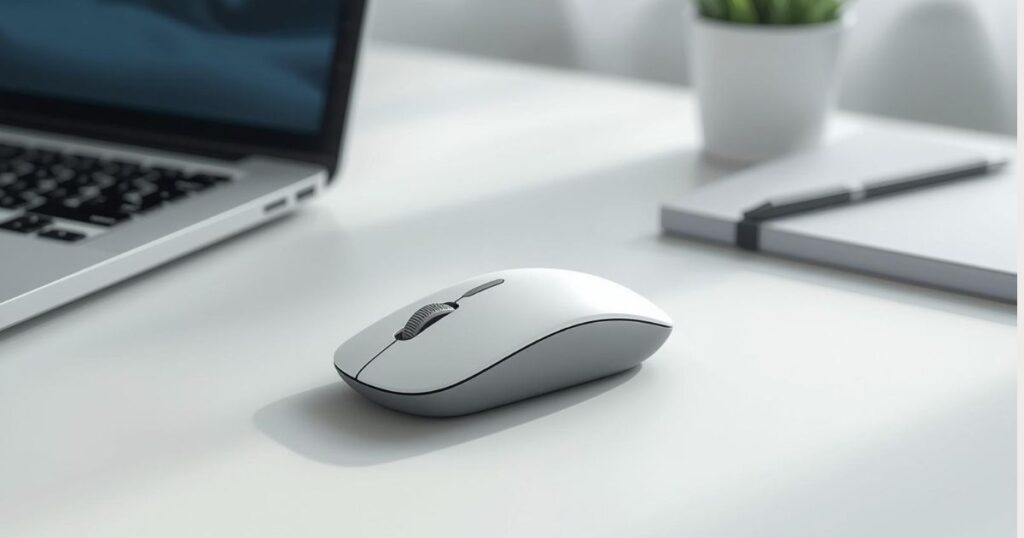
おすすめの考え方は、安さだけで選ばず、握りやすさとボタン割り当てを重視することです。たとえばLogitechのMX Master 3Sは、8,000DPIセンサー、静音クリック、高速スクロールを備えており、ガラス面でもトラッキングできる仕様です。高解像度モニターを使う人や、長時間作業する人に向いた設計になっています。
特に副業で複数タブを行き来する人や、ブラウザ・WordPress・画像編集ツールを頻繁に切り替える人は、サイドボタン付きマウスの恩恵を受けやすいです。戻る・進むの操作やショートカット割り当てができるだけで、地味な移動時間を減らせます。
👇購入はこちらから!!

Logitech ロジテック MX MASTER 3S MX2300GR グラファイト 充電式 ワイヤレスマウス 並行輸入品
次に揃えたいのはキーボードです
キーボードは文章を書く人ほど差が出るガジェットです。ブログ記事、メール、チャット、メモ、プロンプト作成など、文字入力が多い人にとっては、打ちやすいキーボードへの投資はかなり合理的です。
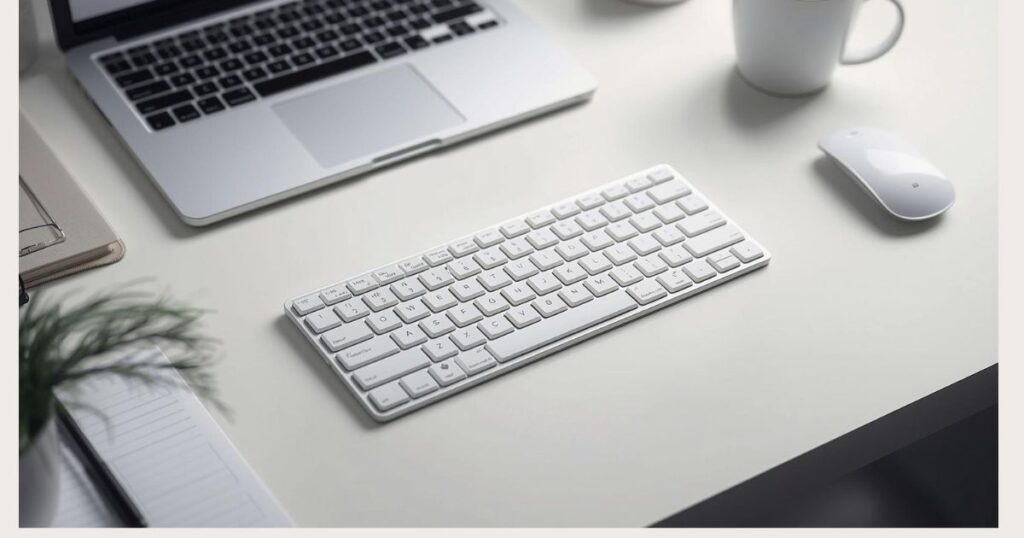
たとえばLogitechのMX Keys Sは、指先に沿うくぼみ形状のキー、安定した打鍵感、バックライト、マルチデバイス対応などを備えています。公式でも「Fast fluid precise typing」や「Smart illumination」を訴求しており、静かさと精度を両立したワーク向けキーボードとして位置づけられています。
安いキーボードでも文字入力はできますが、打鍵の浅さや安定感のなさがストレスになりやすく、長文作業では差が出ます。毎日1時間以上入力するなら、キーボードは消耗品ではなく生産性投資として考えた方が失敗しにくいです。
👇購入はこちらから!!

Logitech ロジテック MX KEYS mini KX700GR US配列 ワイヤレス キーボード グラファイト 並行輸入品
充電器とUSB-Cハブは地味だが効果が大きい
作業環境を整えるうえで見落とされやすいのが、充電環境と接続周りです。ノートPC、スマホ、タブレット、イヤホンを日常的に使っている人は、充電器が足りなかったり、ケーブルが散らかったりするだけで集中が切れやすくなります。
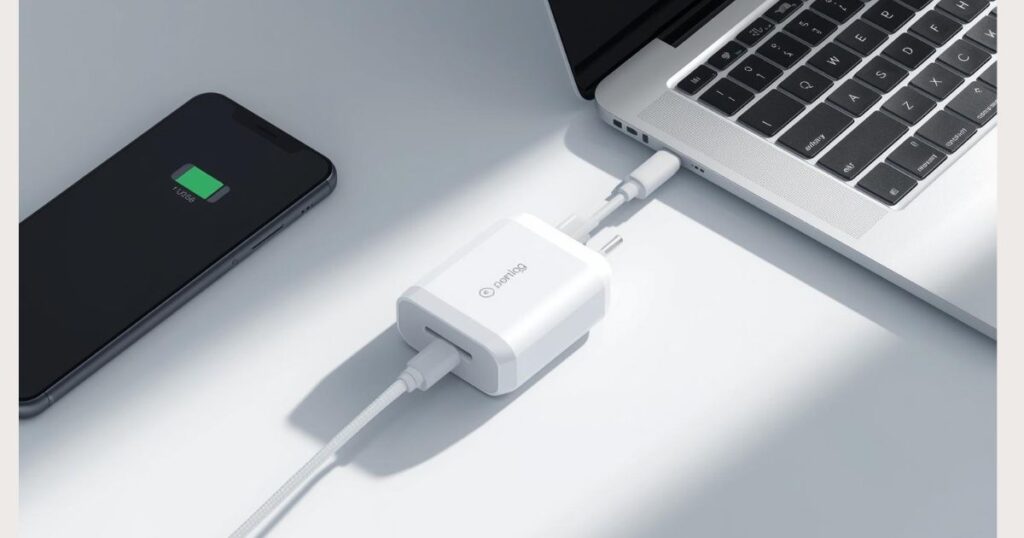
Anker Prime Charger 100Wは、合計100W出力、USB-C×2とUSB-A×1の3ポート構成で、1ポート使用時はUSB-Cから最大100W出力に対応しています。3ポート同時でも最大89Wで配分できるため、ノートPCとスマホをまとめて充電したい人には実用性が高い構成です。
👇購入はこちらから!!

【期間限定2000円OFFクーポン 3/14まで!】Anker Prime Wall Charger (100W, 3 ports, GaN) USB PD 充電器 USB-A & USB-C 3ポート)【独自技術Anker GaNPrime採用 / PowerIQ 4.0 搭載/ PSE技術基準適合 / 折りたたみ式プラグ】
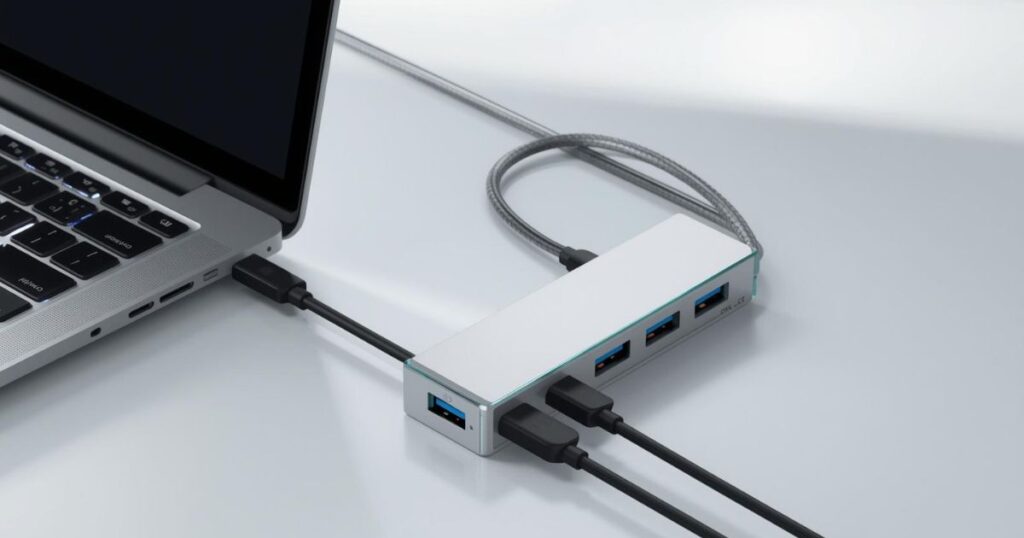
また、USB-Cポートが少ないノートPCを使っている場合、ハブやドッキング環境を整えるだけでも作業の流れはかなり安定します。いちいち抜き差しする回数が減るため、モニター接続、SDカード読み込み、外付けSSD利用などがスムーズになります。派手さはありませんが、接続の手間削減は確実に効きます。
外部モニターは「画面が狭い」と感じた時点で優先度が高いです
モニターは全員に必須ではありませんが、ノートPCだけで複数作業をしている人には非常に効果があります。画面が狭いと、リサーチ画面、執筆画面、画像、チャット、管理画面を何度も切り替えることになり、思考が細切れになりやすいからです。
LG 27UP850K-Wは27インチの4K IPSモニターで、USB-C経由で4K表示・データ転送・最大90W給電に対応しています。1本のUSB-Cケーブルで接続をまとめやすく、配線を減らしながら作業領域を広げられるのが大きな強みです。解像度は3840×2160、DisplayHDR 400、DCI-P3 95%などの仕様も公開されています。
特に、記事執筆、表作成、デザイン確認、動画視聴しながらの学習などを並行する人には、モニターはかなり優秀な投資先です。逆に、作業場所を頻繁に変える人や、外出先メインの人は、まず入力機器を優先した方が満足度が高いこともあります。
👇購入はこちらから!!

LG|エルジー USB-C接続 PCモニター LG UHD Monitor 4K ホワイト 27UP850K-W [27型 /4K(3840×2160) /ワイド /60Hz]
ノートPCスタンドは低コストで姿勢改善しやすいです
姿勢の崩れは、集中力低下と疲労感に直結します。ノートPCを机にそのまま置くと視線が下がり、首や肩に負担がかかりやすくなります。そこで効果的なのがノートPCスタンドです。
スタンドの価値は、性能競争ではなく、画面の高さを上げて視線位置を整えられる点にあります。実際、可動式のスタンドは角度調整、放熱性、滑り止めなどを備えていることが多く、低価格でも導入メリットが大きいです。たとえばSpigenのノートPCスタンドは6段階の角度調整、アルミ素材、滑り止め、排熱しやすい構造を備えています。
モニターほどの派手な変化ではありませんが、長時間作業する人にとっては、身体の疲れにくさが変わるだけでも十分に価値があります。特にノートPC単体で作業している人は、早めに導入を検討してよいアイテムです。
👇購入はこちらから!!

Spigen ノートパソコンスタンド折り畳式・20度16インチまで対応 粘着式 スリム 薄型 軽量 視野角調整 簡単な持ち運び 滑り止め加工 LD201-S3 AMP10403 (ブラック)
まず買うべきガジェット比較表
優先順位が高いものから順に、必要性・効果・向いている人を整理しました。
| ガジェット | 優先度 | 効率化の効果 | 向いている人 | 後回しでもよい人 |
|---|---|---|---|---|
| マウス | 最優先 | 操作精度・移動速度・ショートカット効率が上がる | PC作業を毎日する人全般 | タブレット中心の人 |
| キーボード | 最優先 | 長文入力・文字起こし・記事作成が快適になる | ブログ、副業、事務作業が多い人 | 入力時間がかなり短い人 |
| 充電器・USB-Cハブ | 高い | 配線整理・充電待ち削減・接続の安定化 | ノートPCとスマホを併用する人 | 据え置き環境が完成している人 |
| 外部モニター | 高い | 表示領域拡大・画面切替削減・視認性向上 | 複数画面で作業したい人 | 持ち運び中心の人 |
| ノートPCスタンド | 中 | 姿勢改善・首肩の負担軽減 | ノートPC単体で長時間作業する人 | すでに外部モニター中心の人 |
| 外付けSSD | 中 | 保存・バックアップ・データ移行が速くなる | 画像や動画を扱う人 | クラウド中心で容量に困っていない人 |
| モニターライト | 補助 | 夜間作業の見やすさ向上 | 夜にデスク作業する人 | 日中メインで作業する人 |
外付けSSDは「安心感」と「時短」の両方に効きます
副業やサイト運営をしていると、画像、動画、バナー素材、記事データ、バックアップファイルなど、想像以上にデータが増えていきます。そのため、保存環境を後回しにしすぎると、いざというときに困ります。
Samsung Portable SSD T9は、USB 3.2 Gen 2×2対応で最大2,000MB/秒のシーケンシャル読み書き速度を公表しており、大容量データの転送時間短縮が期待できます。公式でも「ワークフローと生産性を向上」と説明されており、単なる保管用途だけでなく、作業時間短縮にもつながる位置づけです。
特に、記事用画像を多く扱う人、動画編集を少しでもする人、サイトのバックアップを手元でも持っておきたい人は、SSDを一台持っておくとかなり安心です。クラウドだけに依存しない構成にしておくと、万一のトラブル時にも対応しやすくなります。
👇購入はこちらから!!

Samsung|サムスン MU-PG4T0B-IT 外付けSSD USB-C+USB-A接続 Portable SSD T9(Android/Mac/Win) [4TB /ポータブル型]
モニターライトや補助系ガジェットは最後
デスクライト、モニターライト、ケーブルホルダー、スマホスタンドなどの補助系ガジェットは、作業環境を快適にしてくれます。ただし、これらは土台ではなく仕上げに近い存在です。入力しにくい、画面が狭い、充電が不便、保存環境が弱い――こうした根本課題が残ったままでは、補助系だけ買っても満足度は上がりにくいです。
たとえばBenQのScreenBar Haloは、オート調光や色温度2700K〜6500K、0〜100%の明るさ調整に対応しており、机を広く使いやすいクリップ式設計も特徴です。夜間作業が多い人には魅力的ですが、優先順位としては、マウスやキーボード、モニターより後になります。
つまり、補助系は「余裕ができたら追加」で問題ありません。順番を守る方が、費用対効果の面では圧倒的に有利です。
👇購入はこちらから!!

BenQ|ベンキュー 〔LEDモニターライト〕USB-C+USB-A接続 無線リモコン ダークグレー ScreenBar Halo 2
- 最初に買うべきなのは、毎日触るガジェットです。
- 優先順位は、マウス → キーボード → 充電環境 → モニターの順で考えると失敗しにくいです。
- 補助系ガジェットは便利ですが、土台が整ってからの方が効果を実感しやすくなります。
- 高いものを全部買うのではなく、自分の作業時間を最も奪っている原因から潰すことが重要です。
失敗しない選び方は「高機能」より「使用時間」です
ガジェットを選ぶときは、ついスペックや見た目、SNSでの人気に目が行きがちです。しかし、実際に満足度を左右するのは、どれだけ長く触れるかです。
たとえば、毎日何時間も使うマウスやキーボードは、少し価格が上がってもリターンを感じやすいです。一方で、たまにしか使わない補助機器にお金をかけすぎると、「便利だけど別になくてもよかった」となりやすいです。
この基準で考えると、次の判断がしやすくなります。
- 毎日触るもの → 予算をかける価値が高い
- 毎日は使わないもの → 必要性を見極める
- 見た目が良いだけのもの → 後回し
- 手間を減らすもの → 優先度を上げる
つまり、作業効率化ガジェット選びで大切なのは、スペック表そのものではなく、自分の使い方との一致です。
ブログ運営や副業なら「まず3つ」で十分
ブログ運営や副業をしている人が、最初から完璧な作業環境を作ろうとすると、出費が膨らみやすくなります。そこでおすすめなのが、最初は次の3つに絞る考え方です。
作業時間を増やしたいなら、毎日触る道具から見直すのが近道です。 まずはマウス・キーボード・充電環境を整えるだけでも、日々の小さなロスを減らしやすくなります。
操作回数が多く、改善効果を実感しやすいガジェットです。 握りやすさやクリック感が変わるだけでも、日常のPC作業はかなり快適になります。
- カーソル操作のストレスを軽減しやすい
- 戻る・進むボタン付きなら作業速度も上げやすい
- PC作業を毎日する人に特におすすめ
記事作成、メモ、検索、プロンプト作成など、入力作業が多い人ほど差が出ます。 打ちやすいキーボードは、集中力の維持にもつながります。
- 長文入力や記事執筆の負担を抑えやすい
- 静音性や打鍵感の違いが満足度に直結しやすい
- ブログ運営・副業・事務作業と相性が良い
机のごちゃつきや接続ストレスを減らしやすく、地味ですが効果が大きいカテゴリです。 ケーブルやポート不足による小さな手間をまとめて減らせます。
- 充電待ちや差し替えの手間を減らしやすい
- デスク環境を整理しやすくなる
- ノートPCとスマホを併用する人におすすめ
※ 楽天のもしもアフィリエイトリンクを使用しています。商品価格や在庫状況はリンク先でご確認ください。
この3つを整えたうえで、「画面が狭い」「首や肩がつらい」「データ保存が不安」と感じたら、モニター、スタンド、SSDを追加していく流れが自然です。順番を間違えなければ、無駄な買い物はかなり減らせます。
まとめ
作業効率を上げるガジェットは、単に便利そうなものを並べて選ぶのではなく、毎日の作業にどれだけ直結するかで優先順位をつけることが重要です。
最初に買うべきものは、マウス、キーボード、充電環境です。ここを整えるだけでも、入力のしやすさ、接続の快適さ、作業中のストレスは大きく変わります。その次に、外部モニターやノートPCスタンドで視認性や姿勢を改善し、最後に外付けSSDやライトなどの補助系を追加していくのが失敗しにくい流れです。
作業効率化で本当に必要なのは、「全部揃えること」ではありません。自分の作業のボトルネックを見つけて、そこから順番に潰していくことです。まずは一番長く触っているガジェットから見直してみてください。それだけでも、毎日の作業はかなり変わります。
- 毎日2時間以上触るガジェットか
- 今の作業で一番ストレスになっている部分を改善できるか
- 見た目ではなく、使う頻度と効果で判断できているか
- ノートPC・スマホ・周辺機器との相性を確認したか
- 最初は「マウス・キーボード・充電環境」から考えているか


コメント