ブログを始めたいと思っても、最初につまずきやすいのが「何から始めればいいのか分からない」という点です。特にWordPressは自由度が高い反面、サーバー契約・独自ドメイン取得・SSL設定・テーマ導入・初期設定など、最初にやることが多く感じられます。
ただし、流れを正しく理解すれば難しくありません。WordPress公式でも、WordPressは比較的簡単に導入できるCMSとして案内されており、現在もPHP 8.3以上、MariaDB 10.6以上またはMySQL 8.0以上、HTTPS対応が推奨環境とされています。
この記事では、ブログ初心者の方に向けて、WordPressブログの始め方を「準備→開設→初期設定→最初の記事公開」まで順番にやさしく解説します。余計な専門用語はできるだけ避けつつ、収益化を見据えた運営の土台まで分かる内容にしています。
- WordPressブログを始めるために必要な準備
- 独自ドメイン取得からサーバー契約、WordPress開設までの流れ
- 開設後にやるべき初期設定と最低限のセキュリティ対策
- 初心者がつまずきやすいポイントと失敗を防ぐコツ
- 最初の記事公開までに整えておきたい運営の土台
WordPressブログは、「独自ドメイン取得 → サーバー契約 → WordPress開設 → 初期設定」 の順番で進めれば初心者でも十分始められます。最初に必要なのは完璧な知識ではなく、 正しい順序で進めることです。
- まずは独自ドメインとレンタルサーバーを用意する
- WordPressを開設したらSSL化・パーマリンク・テーマ設定を済ませる
- 必要最低限のプラグインだけ導入し、入れすぎを避ける
- 初期設定後は早めに1本目の記事を公開して運営を開始する
WordPressブログを始める前に知っておきたいこと
WordPressブログを始めるうえで、最初に理解しておきたいのは、無料ブログとWordPressは別物だということです。
| 項目 | 無料ブログ | WordPress |
|---|---|---|
| 始めやすさ | すぐ始めやすい | 初期設定が必要 |
| 自由度 | 制限が多い | 高い |
| 収益化のしやすさ | 制限がある場合あり | 進めやすい |
| デザイン変更 | 限定的 | 柔軟に調整可能 |
| 資産性 | 低め | 自分の資産になりやすい |
無料ブログは、登録すればすぐに使える反面、デザインや機能、広告掲載、資産性に制限があることが少なくありません。一方、WordPressは自分でサーバーとドメインを用意して運営する「自分のメディア」に近い形です。そのため、手間は少しかかりますが、長期的に見ると自由度が高く、収益化にも向いています。
特にブログで稼ぐことを考えるなら、以下の3つは非常に重要です。
1つ目は、独自ドメインを使えることです。
無料ブログのURLではなく、自分専用のURLを持てるため、サイトの信用やブランド作りにつながります。
2つ目は、広告運用の自由度です。
ASP案件やGoogle AdSenseなどを活用する場合、WordPressのほうが管理しやすく、運営方針も自分で決めやすいです。
3つ目は、資産として積み上げやすいことです。
記事数が増え、検索流入が増えれば、ブログは継続的な集客チャネルになります。SNSのように投稿が流れて終わりではなく、過去記事がアクセスを集め続ける可能性があります。
つまり、WordPressブログは「最初に少し整える手間がある代わりに、後から大きく育てやすい仕組み」だと考えると分かりやすいです。
WordPressブログを始めるのに必要なもの
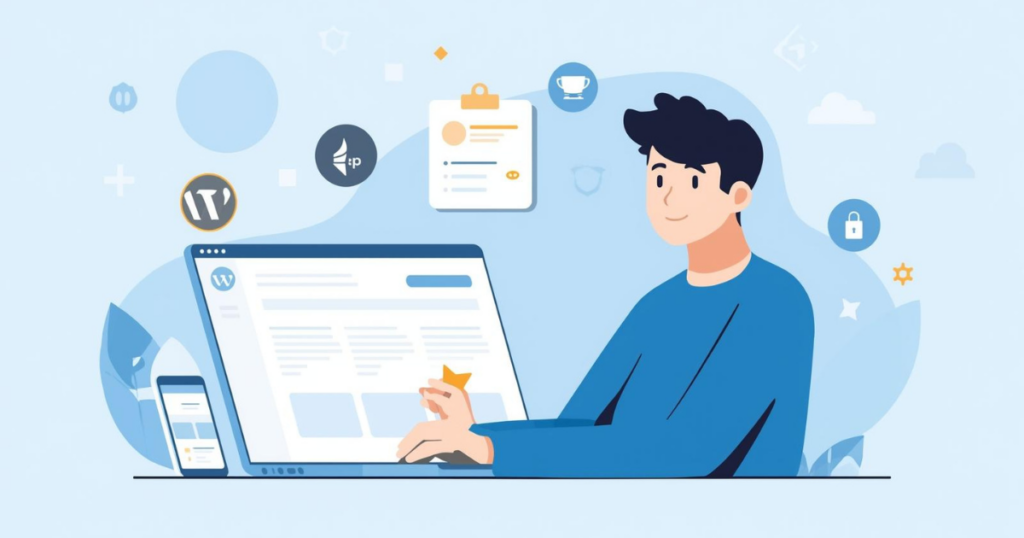
WordPressブログの開設に必要なものは、基本的に次の4つです。
1. 独自ドメイン
独自ドメインは、ブログの住所にあたるものです。
たとえば「example.com」のようなURLがこれにあたります。
独自ドメインを使うメリットは、サイト名とURLを一致させやすいこと、そして将来的にブログを育てたときに自分の資産として残しやすいことです。途中で無料ブログから引っ越すより、最初から独自ドメインで始めたほうが効率的です。
ドメイン名は、以下のポイントを意識して決めるのがおすすめです。
- 短くて覚えやすい
- できるだけ打ち間違いが起きにくい
- サイトテーマと関連性がある
- 将来的に方向転換しても使いやすい
ジャンル特化ブログならテーマに寄せても良いですが、雑記や今後広げたい場合は、広く使える名前のほうが運営しやすいです。
2. レンタルサーバー
サーバーは、ブログのデータを置いておく場所です。
WordPress公式では、現在の推奨環境としてPHP 8.3以上、MariaDB 10.6以上またはMySQL 8.0以上、HTTPS対応を挙げています。
つまり、レンタルサーバーを選ぶときは安さだけでなく、WordPressに適した環境かどうかを見ることが大切です。最近の主要レンタルサーバーはWordPress簡単インストール機能や無料SSLに対応していることが多く、初心者でも導入しやすくなっています。
サーバー選びで見るべきポイントは次の通りです。
- WordPress簡単インストール機能がある
- 無料SSLに対応している
- 表示速度が安定している
- 自動バックアップがある
- 管理画面が分かりやすい
- サポート体制がある
ブログ初心者の場合、月額の安さだけで決めるより、初期設定がしやすいかを優先したほうが失敗しにくいです。
3. WordPress本体
WordPress本体は無料で使えるオープンソースソフトウェアです。WordPress公式ドキュメントでも、インストール方法や導入前準備、初期設定に関する案内が用意されています。
ただし、無料なのはWordPress本体であって、サーバー代やドメイン代は別途必要です。
この点を勘違いしている人も多いので、最初に整理しておくとスムーズです。
4. テーマ
テーマは、ブログ全体のデザインやレイアウトを決めるものです。
後から変更もできますが、途中で大きくデザインを変えると調整が増えるため、最初の段階である程度方向性を決めておくと楽です。
ブログ運営に慣れていないうちは、以下の条件を満たすテーマを選ぶと安心です。
- 日本語情報が多い
- SEO内部対策に配慮されている
- 表示速度に配慮されている
- モバイル表示が見やすい
- カスタマイズ性が高すぎず扱いやすい
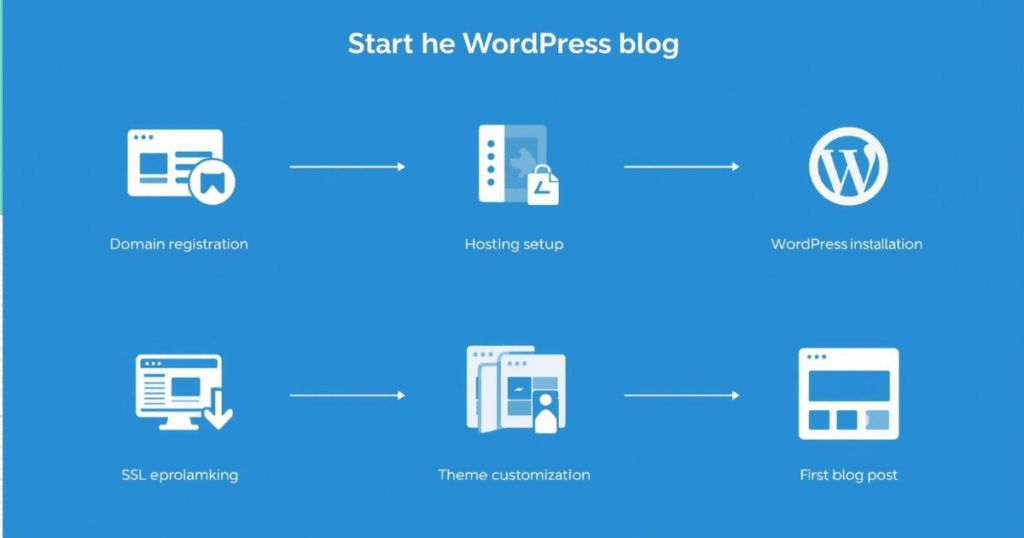
WordPressブログ開設の全体像
WordPressブログは、次の流れで開設すれば大きく迷いません。
- ブログのテーマを決める
- 独自ドメインを取得する
- レンタルサーバーを契約する
- サーバーにドメインを設定する
- WordPressをインストールする
- SSL化する
- テーマを導入する
- 初期設定を済ませる
- 必要最低限のプラグインを入れる
- 1本目の記事を書く
WordPress公式でも、はじめに計画を立て、インストールし、セットアップする流れが案内されています。
この順番が大事なのは、途中であれこれ触りすぎると設定が散らかりやすいからです。
初心者ほど、まず全体の型どおりに進めるのが成功しやすいです。
WordPressブログ開設に必要なのは、独自ドメイン・サーバー・WordPress本体・テーマの4つです。
初心者は「安さ」よりも、簡単インストール・無料SSL・バックアップなどの使いやすさを優先するほうが失敗しにくいです。
WordPressは、正しい順序で設定すれば難しくありません。最初は型どおりに進めることが大切です。
開設後はSSL・パーマリンク・テーマ・基本設定を早めに済ませ、運営の土台を整えましょう。
WordPressブログの始め方【手順1】ブログの方向性を決める
いきなりサーバー契約から入ってもいいのですが、本当に大事なのはその前に「どんなブログにするか」を決めることです。
ここが曖昧だと、ドメイン名、デザイン、記事カテゴリ、必要な機能がすべてブレやすくなります。
最低限、次の4つを決めておきましょう。
- 誰に向けたブログか
- 何について書くか
- どのように収益化するか
- サイト名をどうするか
たとえば「副業初心者向けに、ブログ運営や節約、転職準備を発信するサイト」と決めれば、記事テーマも絞りやすくなります。
この段階で完璧に決める必要はありません。
ただし、読者像と大まかなジャンルは持っておいたほうが、後の運営がかなり楽です。
WordPressブログの始め方【手順2】独自ドメインを取得する
次に、ブログ用の独自ドメインを取得します。
ドメインは早い者勝ちです。同じ名前は他の人が取得していたら使えません。そのため、サイト名候補が決まったら、できるだけ早めに確認しておくのがおすすめです。
ドメインを決める際のコツは次の通りです。
- 長すぎない
- ハイフンを多用しない
- 意味が通りやすい
- 将来的に他ジャンルに広げても違和感が少ない
たとえば、最初は節約ブログのつもりでも、今後「副業」「仕事効率化」「転職準備」などに広げる可能性があるなら、狭すぎる名前は避けたほうが無難です。
また、ドメイン末尾には「.com」「.jp」「.net」などがあります。
特別な理由がなければ、分かりやすく一般的なものを選べば十分です。
WordPressブログの始め方【手順3】レンタルサーバーを契約する
ドメイン取得後、レンタルサーバーを契約します。
最近は、サーバー契約と同時にドメイン取得やWordPress自動インストールまでまとめて進められるサービスも多いです。
初心者にとって大切なのは、以下の要素です。
- WordPress簡単インストールがある
- 無料SSL対応がある
- 管理画面が分かりやすい
- 速度が安定している
- 自動バックアップがある
WordPress公式はHTTPS対応を推奨しており、HTTPSはログインやサイト閲覧時の安全性向上に役立ちます。
つまり、無料SSL対応の有無はかなり重要です。
ブログを始める時点で、最初からHTTPSで運用できる環境を選んでおくと後が楽になります。
WordPressブログの始め方【手順4】WordPressをインストールする
サーバー契約後は、WordPressをインストールします。
WordPress公式では手動インストール手順も案内されていますが、現在は多くのレンタルサーバーが簡単インストール機能を用意しています。手動ではデータベース作成やwp-config.php編集などが必要になることがありますが、初心者なら簡単インストールを使うほうが安全です。
インストール時に設定することが多いのは次の項目です。
- サイトタイトル
- ユーザー名
- パスワード
- メールアドレス
ここで特に注意したいのがログイン情報です。
推測されやすいユーザー名や単純なパスワードは避けましょう。WordPressのセキュリティ文書でも、古いソフトウェアや脆弱な認証情報はリスクになりやすいとされています。
ブログ初心者は、まずインストールが完了して管理画面に入れる状態にすることを目標にすれば十分です。
WordPressブログの始め方【手順5】SSL化する
WordPressを開設したら、早い段階でSSL設定を確認します。
SSLとは、URLが「http」ではなく「https」になる仕組みで、通信を暗号化する役割があります。WordPress公式でもHTTPS対応は推奨されており、セキュリティ上も重要です。
多くのレンタルサーバーでは、管理画面から無料SSLを有効化できます。
その後、WordPressの「設定」→「一般」でサイトURLがhttpsになっているかを確認します。
ここでよくある失敗は、以下の2つです。
- サーバー側ではSSL化したのに、WordPress側URLがhttpのまま
- 画像や内部リンクの一部がhttpで残って混在表示になる
最初の段階でこれを整えておくと、後々の修正コストを減らせます。
WordPressブログの始め方【手順6】テーマを導入する
続いて、WordPressテーマを設定します。
テーマはブログ全体の見た目だけでなく、使い勝手や記事の装飾、表示速度、SEO内部構造にも影響します。初心者ほど、「見た目がかっこいい」だけでなく、操作しやすく情報が多いテーマを選ぶことが大切です。
テーマ選びの基準は次の通りです。
- 日本語マニュアルがある
- モバイル表示がきれい
- カスタマイズしやすい
- 表示速度に配慮されている
- 記事装飾が使いやすい
- 人気があり情報を探しやすい
最初は無料テーマでも始められますが、ブログを本気で育てるなら、有料テーマも十分検討に値します。
なぜなら、デザイン調整や装飾の手間が減り、記事作成に集中しやすくなるからです。
WordPressブログの始め方【手順7】初期設定を整える
WordPress開設後、最重要なのが初期設定です。
ここを雑にすると、後から直すのが面倒な項目が多くあります。
WordPress公式の学習資料でも、一般設定、投稿設定、表示設定、ディスカッション設定、メディア設定、パーマリンク設定などの確認が案内されています。
ここでは、初心者が最低限やるべき初期設定を順番に解説します。
サイトタイトルとキャッチフレーズ
「設定」→「一般」で、サイトタイトルとキャッチフレーズを確認します。
後から変更可能ですが、ブランド名が固まっているならこの時点で揃えておくと良いです。
パーマリンク設定
「設定」→「パーマリンク」で、URL構造を整えます。
ブログ運営では、記事URLが分かりやすいことが重要です。初期設定のままだと扱いにくいURLになることがあるため、投稿名ベースなど、シンプルな形式にするケースが多いです。
注意点として、パーマリンクは後から変更すると既存URLが変わるため、早い段階で決めておくのが基本です。
表示設定
「設定」→「表示設定」で、トップページ表示や投稿一覧表示数を確認します。
ブログ初心者は、まずは最新記事一覧型でも問題ありません。
ディスカッション設定
コメント機能を使うかどうかを決めます。
使わないなら、不要なスパム対策コストを減らすためにコメントをオフにする選択肢もあります。
メディア設定
画像サイズの初期値を確認します。
WordPressには標準の画像サイズ設定があり、後からテーマや運用方針に合わせて調整できます。
タイムゾーンと言語設定
日本向けブログなら、タイムゾーンや言語設定も確認しておきましょう。
公開日時や管理画面表示に関わるため、地味ですが大事です。
最低限入れておきたいプラグインの考え方
WordPressでは、プラグインを使うことで機能を追加できます。
ただし、初心者にありがちなのが入れすぎ問題です。
プラグインは便利ですが、多すぎると以下のデメリットがあります。
- 表示速度が落ちる
- 不具合の原因が増える
- セキュリティ管理が複雑になる
- 更新時のトラブルが起きやすい
そのため、最初は「必要最低限」で十分です。
考え方としては、次のカテゴリから本当に必要なものだけ選ぶのがおすすめです。
- セキュリティ補助
- バックアップ
- SEO補助
- キャッシュや高速化
- お問い合わせフォーム
- 画像圧縮
- スパム対策
なお、WordPress公式はセキュリティ面で旧バージョンや脆弱性のある状態を避けることを重視しています。プラグインも数より管理しやすさを優先するのが安全です。
WordPressブログ開設後に最初にやるべきこと
WordPressが開設できたら、それで終わりではありません。
ここからが本当のスタートです。
1. 不要な初期投稿・固定ページを削除する
初期状態ではサンプル記事やサンプルページが入っていることがあります。
不要なら削除して、サイトを整理しておきましょう。
2. プロフィール情報を整える
著者情報は、ブログの信頼性にも関わります。
特に個人ブログで収益化を考えるなら、プロフィール欄は早めに整えたいところです。
3. お問い合わせページを作る
企業案件、広告掲載、読者連絡などを考えると、お問い合わせページは重要です。
ASP審査や広告審査でも、サイトの基本情報が整っていることはプラスに働きやすいです。
4. プライバシーポリシーを作る
広告配信やアクセス解析を使うなら、プライバシーポリシーも整えておくべきです。
特にAdSenseやアフィリエイト運営を考える場合は、早めに作っておくと安心です。
5. メニューとサイドバーを整える
読者が迷わないように、最低限の導線を作ります。
ホーム、プロフィール、お問い合わせ、プライバシーポリシー、カテゴリ一覧あたりを基本にするとまとまりやすいです。
初心者がやりがちな失敗
WordPressブログ初心者は、開設直後に次のような失敗をしがちです。
完璧を目指しすぎて記事を書き始められない
テーマ設定、色、ロゴ、装飾、プラグイン選びに時間をかけすぎると、いつまでも公開できません。
もちろん初期設定は大事ですが、ブログは記事が増えて初めて育つメディアです。
最初は7割程度整えたら、1本目の記事を書くほうが前に進みます。
プラグインを大量に入れる
便利そうだからという理由で入れすぎると、管理が大変になります。
「なくても運営できるなら入れない」という視点が大事です。
URLやサイト設計を後から大きく変える
パーマリンクやカテゴリ設計は、最初から厳密でなくても構いません。
ただし、何度も大きく変えると、内部リンク管理やSEO面で手間が増えます。
デザインだけに集中する
ブログは見た目も大切ですが、それ以上に重要なのは誰に何を伝えるかです。
読者に役立つ記事がなければ、どれだけ見た目がきれいでも成果にはつながりにくいです。
WordPressブログは何記事目から伸びるのか
これは初心者がかなり気になるポイントですが、明確に「何記事書いたら伸びる」とは言えません。
なぜなら、ジャンル、検索需要、競合性、記事品質、内部リンク設計、更新頻度によって大きく変わるからです。
ただし、現実的には、WordPressブログは開設直後からすぐに大量アクセスが来るものではありません。
そのため、最初の時期は「伸びるかどうか」よりも、運営を続けられる土台づくりに集中したほうが良いです。
具体的には、以下を優先すると強いです。
- 読者ニーズのあるテーマを選ぶ
- 1記事ごとに検索意図を意識する
- 関連記事どうしを内部リンクでつなぐ
- カテゴリ設計を整理する
- 定期的に更新する

最初の10記事〜30記事くらいは、反応を見るための土台作りと考えると気持ちが楽になります。
最初の記事は何を書けばいいのか
最初の記事で悩む人は多いですが、結論から言うと、読者の悩みを1つ解決する記事から始めるのがベストです。
たとえば以下のような記事です。
- 格安SIMの選び方
- 副業ブログの始め方
- 電気代を下げる方法
- 転職準備で最初にやること
- おすすめ資格の選び方
ポイントは、「自分が書きたいこと」だけでなく、検索されやすく悩みが明確なテーマを選ぶことです。
また、最初の記事から完璧を求めすぎる必要はありません。
むしろ、1本書いてみることで、見出し構成や装飾、内部リンク、画像の入れ方など、実践の中で理解できることが増えます。
WordPressブログ運営で大事なのは開設後
WordPressブログは、開設そのものよりも、開設後の継続運営のほうが何倍も重要です。
ブログが伸びる人は、開設作業が特別うまいわけではなく、次の3つを地道に積み上げています。
- 記事を書き続ける
- 改善を繰り返す
- 読者目線を外さない
WordPressは自由度が高いぶん、装飾や設定に時間をかけようと思えばいくらでもかけられます。
しかし、本当に成果を左右するのは、コンテンツの質と運営の継続です。
だからこそ、開設が終わったら「やっとスタートラインに立った」と考えるのが大切です。
まとめ
WordPressブログは、最初だけ見ると難しそうに感じるかもしれません。
ですが、やることを分解すると、実際はそこまで複雑ではありません。
大まかな流れは以下の通りです。
- ブログの方向性を決める
- 独自ドメインを取得する
- レンタルサーバーを契約する
- WordPressをインストールする
- SSLやパーマリンクなどの初期設定を整える
- テーマと最低限のプラグインを入れる
- 1本目の記事を書く
WordPress公式でも、導入前準備、インストール、設定、セキュリティ確保の流れが案内されています。特に現在はHTTPS対応が推奨され、推奨環境としてPHP 8.3以上、MariaDB 10.6以上またはMySQL 8.0以上が示されています。
最初から完璧である必要はありません。
大事なのは、正しい順番で始めて、少しずつ整えながら記事を増やしていくことです。
WordPressブログで大切なのは、 最初から完璧に整えることではなく、正しい順番で開設して、すぐに運営を始めること です。
サーバー・ドメイン・初期設定が整ったら、そこで完成ではありません。 実際に記事を書き始めて、改善を積み重ねることで、ブログは少しずつ資産として育っていきます。
- ブログのテーマと読者像を決めた
- 独自ドメインを取得した
- WordPress向けレンタルサーバーを契約した
- WordPressをインストールして管理画面にログインできた
- SSL化してURLがhttpsになっていることを確認した
- パーマリンク設定を整えた
- テーマを導入して最低限のデザインを整えた
- 不要なプラグインを入れすぎていない
- お問い合わせ・プライバシーポリシーを用意した
- 1本目の記事テーマを決めた
コメント